

管理部門で活用するAcrobat Standardの機能をご紹介
前回、「PDFって何? Adobe Acrobatとの関係は?」ではPDFとAcrobatの関係性を探っていきましたが、今回、当社管理部門の文書業務で使用頻度の高い「Acrobat Standard」主要機能、「Acrobat Reader、Acrobat Proとの違い」と合わせてご紹介いたします。PDFを“読むだけ”から“編集・管理する”へと進化させることで、日々の業務をより効率的・安全に行うことが可能になります。
Acrobat Reader, Acrobat Standard及びProとの主な違い
| プラン | 料金 |
|---|---|
| Acrobat Reader | 無償 |
| Acrobat Standard | 1,848円 / 月 / ライセンス(年間契約) または 22,176円 / 年 / ライセンス(年間一括払い) |
| Acrobat Pro | 2,380円 / 月 / ライセンス(年間契約) または 28,564円 / 年 / ライセンス(年間一括払い) |
※グループ版の料金
※eSolia経由での購入は 年間一括払いのみ対応
| 機能 | Acrobat Reader | Acrobat Standard | Acrobat Pro |
|---|---|---|---|
| PDFの表示、印刷、共有、コメントの記入 | 〇 | 〇 | 〇 |
| PDF内のテキストと画像の編集 | 〇 | 〇 | |
| フォームへの記入と署名、送信 | 〇 | 〇 | |
| 署名の依頼 | 〇 | 〇 | |
| 複数の署名者に署名依頼を一括送信 | 〇 | ||
| PDF内の機密情報を墨消し | 〇 | ||
| 2つのバージョンのPDFを比較し差分を確認 | 〇 | ||
| モバイルデバイスでPDFを作成・書き出し | 〇 | ||
| スキャン文書を検索・編集可能なPDFに変換(OCR) | 〇 | ||
| アクセシビリティ基準を満たすPDFの作成・検証 | 〇 | ||
| 法的文書に通し番号を追加 | 〇 | ||
| JavaScriptを使用したインタラクティブPDFフォームを作成 | 〇 | ||
| PDFのファイルサイズを縮小する最適化機能 | 〇 |
Note
Acrobat Reader:PDFの閲覧や注釈の追加に特価した無料ソフトです。
Acrobat Standard: PDFの編集、セキュリティ管理、署名依頼、変換などの操作が対応可能な有償ソフトです。
Acrobat Pro: Acrobat Standardのすべての機能に加えて、高度な文書管理機能を搭載しています。
※詳細な違いは参考URL Acrobatプランを比較する Adobe Acrobatのプランと価格をご覧ください。
Acrobat Standardの使用頻度の高い主要機能
① PDFの編集・更新
テキストや画像の直接修正:Adobe Acrobat Standardでは、PDFファイル内のテキストを直接編集可能です。レイアウトや書式を保ったまま、誤字脱字の修正や内容の追記・削除が可能です。または、PDF内の該当オブジェクト(テクストボックス・画像・スタンプなど)をドラッグして、位置を移動したり、サイズを変更したりすることが可能です。
操作
- AcrobatでPDFを開く
- 「編集」ツールを選択
- 該当テキストをクリックし、直接入力・修正。または、該当オブジェクトをドラッグして一の移動やサイズ変更等を行う。
ぺージの順序変更・追加・抽出:PDF内のページ順の変更、別ファイルからのページ追加、特定ページの抽出保存などが簡単に行えます。
※編集不可と設定されているPDFファイルでの変更はできませんので、ご注意ください。
操作
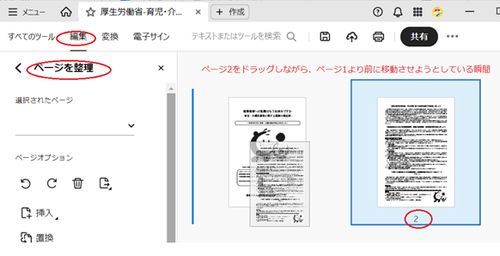
- 「編集」→「ページを整理」をクリック
- ページをドラッグして順序変更。
下記スクリーンショットはページ2をページ1の前にドラッグしながら移動させる瞬間です
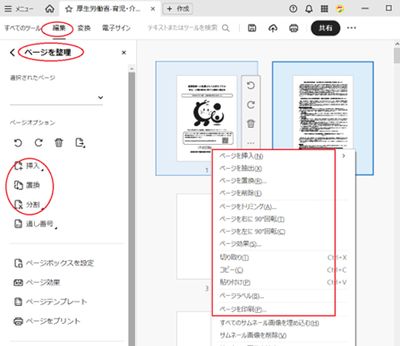
- 該当ページで右クリックすると、選択肢が表示され、他のファイルからのページ挿入、抽出して別ファイルとして保存が可能。該当ページの回転や削除も可能
② セキュリティ管理
パスワード設定:PDFファイルにパスワードを設定し、閲覧を制限できます。受信者はパスワードを知らない限り内容を表示できないため、機密資料の管理に有効です。
操作
- 「メニュー」→「パスワードを使用して保護」をクリック
- 「閲覧」→「詳細オプション」→「パスワードによる暗号化」をクリック
- 「文書を開くときにパスワードが必要」に✓をつけ、パスワードの入力
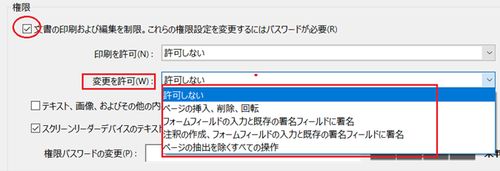
編集や印刷の制限:閲覧許可のほかに、「印刷不可」「コピー不可」「編集不可」といった制限を設定できます。誤操作や不正改ざんの防止に役立ちます。
操作
- 「メニュー」→「パスワードを使用して保護」をクリック
- 「閲覧」→「詳細オプション」→「パスワードによる暗号化」をクリック
- 「文書の印刷及び編集を制限。これらの制限設定を変更するにはパスワードが必要」に✓を付ける。印刷と変更の許可を選択
尚、セキュリティのかかったPDFをセキュリティなしにするには、「セキュリティ」→「セキュリティプロパティ」→「セキュリティ方法」から「セキュリティなし」を選択することで設定を変更できます。
③ 電子署名の依頼
Acrobat Standardでは、電子署名を依頼する機能も搭載されています。相手にPDFファイルを送付し、署名欄に電子署名を記入してもらうことができます。
また、署名する方の順番を決めて署名依頼を送ることも可能です。
操作
- 電子署名を行うPDFを開く
- 「電子サイン」→「電子サインを依頼」をクリック
- 署名してもうら方のアドレスと名前を記入。二人以上の署名で順番に署名が必要な場合、「受信者は順番に署名することが必要」に✓を付ける
- 署名フィールドの設定
- 署名してもらう方へのメッセージの入力、リマインダーの設定(必要があれば)、送信
※リマインダーを設定することで、署名されるまで署名者にリマインダーが自動的に届きます
④ PDFとOffice形式の変換機能
PDFからWord/Excel/PowerPointに変換:元データがないPDFを編集用にWordへ戻したい場合や、PDF化された見積書や報告書をExcelに変換して集計したい場合に使用します。ただし、変換の精度には限界があり、フォーマット(書式)が正確に再現されない場合がありますので、ご注意ください。
<起こりやすい不具合例>
- 文字のズレ:行間・フォント・段落設定がPDFと異なる配置になる。
- 表の崩れ:PDF上できれいな表はExcelやWordで行列が分離される。線が画像扱いの場合はセルにならない。
- 画像のずれや欠落:グラフ・図形が正しい場所に表示されない。
- 段組・複数のレイアウト崩れ:テキスト順序が乱れる。1段組に再構成されることがある。
変換後のファイルをチェックし、整形を加える作業が必要となりますのでご注意ください。再編集のための素材を取り出す手段として活用するには適していまが、完全再現を求める場合は、元データからPDFを作り直すことが必要となります。 - OfficeファイルからPDFに変換:正式な資料として提出・配布したいときに使用します。
操作
- 該当ファイル(Word/Excel/PowerPoint)からAcrobatを介して変換
- またはOfficeアプリ内の「PDFとして保存」オプションを利用
Acrobat Proとの主な違い
冒頭の比較表にAcrobat Proの主な違いが載せていますが、Acrobat Proのいくつかの機能をご紹介します。
- 機密情報の墨消し:指定したテキストや画像を黒塗りでマスキング、書類全体から特定のキーワードを検索して一括墨消し、メタデータや隠れた情報も削除が可能です。
- OCR(光学文字認識):スキャン画像や写真PDFからテキストを自動で読み取り可能。例えば、紙の契約書、領収書などを電子化し、検索可能にできます。
- PDFファイルの差分比較:2つのPDFの内容を自動で比較し、差分(追記・削除・変更)を一覧表示にすることが可能。例えば、契約書や社内規定の改訂内容をチェック・レビューの効率化に繋がります。
- アクセシビリティ対応支援:視覚障碍者向けの音声読み上げ用PDFを作成・検証が可能となります。
より高度な文書管理やスキャン書類の活用が求めあれる環境ではAcrobat Proの利用を検討する価値はあります。その際にはAcrobat StandardとAcrobat Proの料金を含めてご検討されることをお勧めいたします。
まとめ
本篇では当社管理部門が使用する頻度の高い機能についてご紹介しました。Acrobat Standardは、「PDF閲覧ソフト」であるAcrobat Readerの機能に、業務効率化・情報管理強化・承認フローの電子化など多機能ツールを加えた機能を持っています。当社ではAcrobatの機能を活用することで2022年よりペーパーレス化を推進してまいりました。
Acrobatについて基本操作や各機能の使用方法の説明を Adobe Acrobat 早わかりガイドでご確認いただけますので、必要に応じてご利用ください。
Adobe製品の導入をご検討の場合は、ぜひイソリアまでご相談ください。