

OneDriveでファイルを共有
Microsoftのクラウドストレージサービス「OneDrive」を利用している人も多いのではないでしょうか。単にデータのバックアップ保存先としても便利ですが、OneDrive共有を使って、他の人とデータの共有をする機能が非常に便利です。
この記事では、OneDrive共有についてのやり方を紹介します。
※会社によっては外部との共有を禁止するなどのルールが決められている場合もあります。あらかじめ確認を行ってください。
OneDrive共有のやり方
共有する人の操作
- 共有したいファイルをOneDriveフォルダ内に置く。今回の例ではファイル1つですが、いくつもファイルが入っているフォルダごとでも可能です。その場合は共有したいフォルダをOneDriveに置いてください。
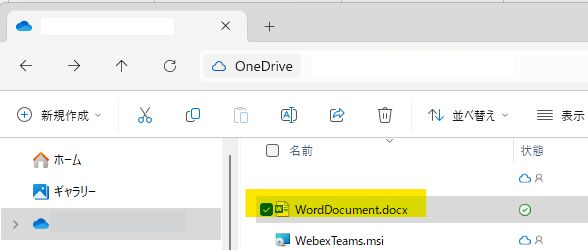
- 右クリック > 共有を選択する。
以下のようなウィンドウが表示されます。入力し終えたら右下の「送信」ボタンを押して完了です。
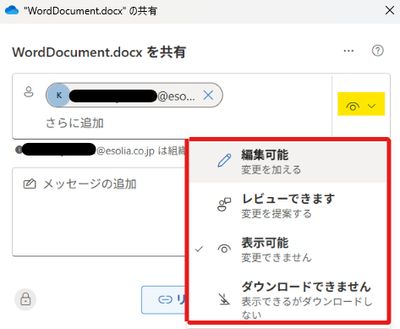
- 共有したい相手のメールアドレスを上部のウィンドウに入力します。
- 黄色ハイライトした目のマークを選択すると、相手にどのように共有するかを選択できます。共有した相手と一緒にデータを編集したい場合は編集可能、編集されたくない場合は表示可能など、用途に応じて選択してください。
共有された人の操作
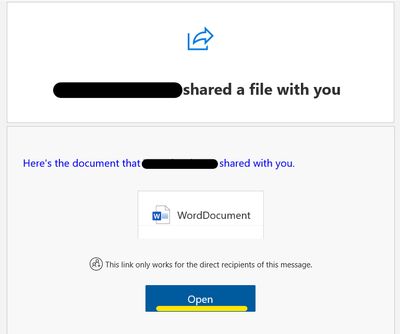
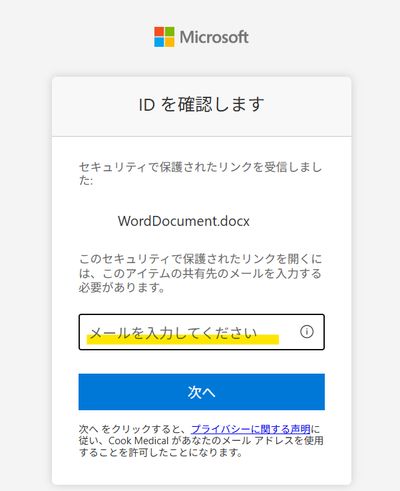
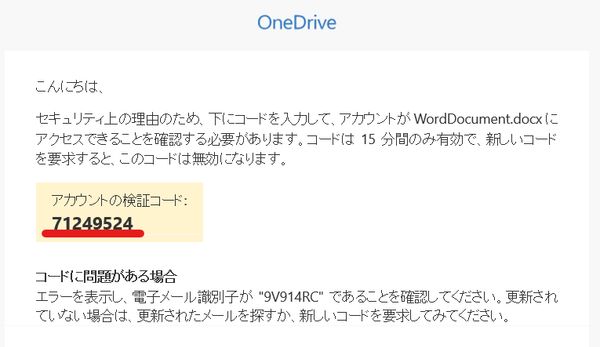
- このようなメールが届きますので、青いボタン「開く」を押します。
OneDriveのメリット
- 大きなデータでも送付ができる
最大で250GBまで対応しています。(2025年現在) - 閲覧専用・編集可能など権限の設定ができる
共有の際に設定するとおり、共有相手がそのデータをどう扱うかを制限することができます。 - USBスティックなどの物理媒体を利用しないので、物理的な漏洩のリスクがない
USBなどでデータを送るのとは違い、特定のアカウントに電子データとしてインターネットで送るので、他人に盗まれることはありません。
OneDriveのデメリット
- インターネット接続が必須
USBなどでデータを送るのとは違い、インターネットでの共有のため、必然的にインターネット接続が必要です。 - どちらもMicrosoftアカウントが必要
OneDriveを利用するためには、どちらもMicrosoftのアカウントを利用している必要があります。
以上がOneDrive共有の概要です。
小さなデータを送るときや、今後何度も編集するデータをやり取りする際にとても便利です。
何よりも、物理的な受け渡しが不要であることが最大の強みです。ぜひ試してみてください。